前提
前回の続き(ラズパイを作る – 日曜エンジニアの学習記録)
前回はただ組み上げただけなので今回はOSインストールとvncクライアントをインストールしてリモート接続までやってみる
やったこと
まずOSを入れる。
ラズパイイメージャでOSを作るが、二回やる必要がありそう。
ラズパイにSSDを使っているので、一回USBを経由する必要があるからです。
‥ということで起動するため、まずUSBにOS入れます。
以下でイメージファイルを入手
Raspberry Pi software – Raspberry Pi
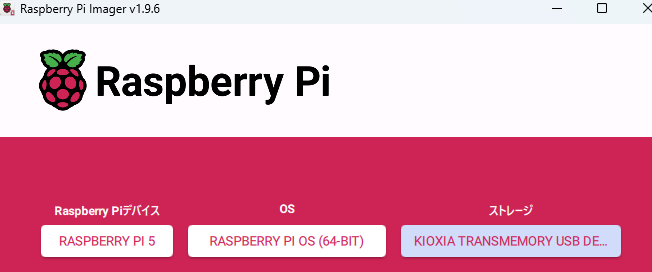
慣れたもんです。
USBメモリでブートデバイス作ってラズパイに挿した。
マイPCからラズパイにリモート接続するために以下ソフトをマイPCにインストールした
Download VNC Viewer by RealVNC®
ラズパイ側で以下コマンド入力して[Interface Options]>[VNC]で有効化するだけ。以下の通りつながった。
sudo raspi-config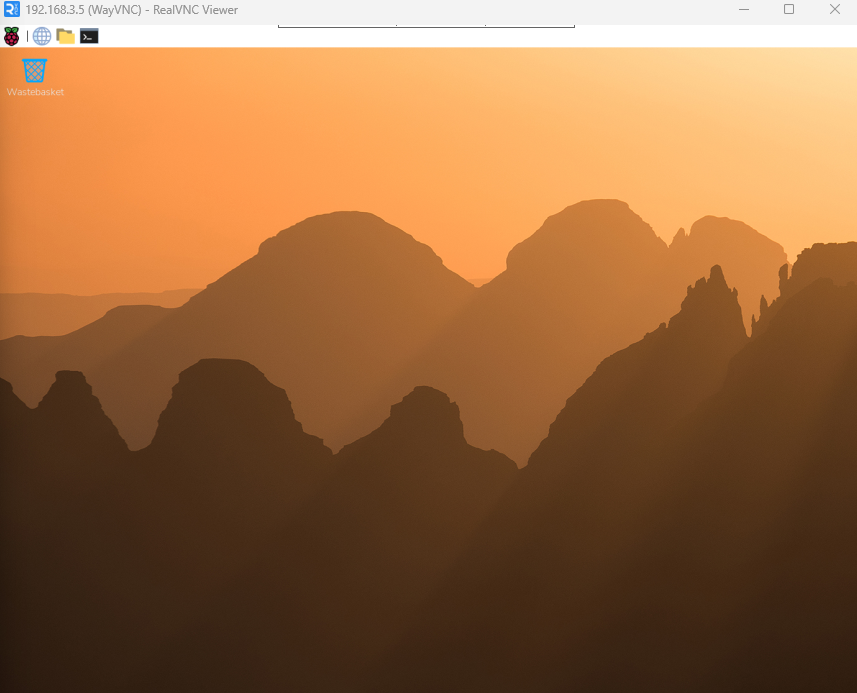
ラズパイにリモートで入れたので、ラズパイイメージャからSSDをブートデバイスにする。
このとき、ラズパイはOSがLinuxなので対応方法が少し変わることに注意
ターミナルから以下コマンド入力
sudo rpi-imager上記入力後表示されるポップアップ以降の操作はwindows版と変わらない
…???SSDが認識されていない??
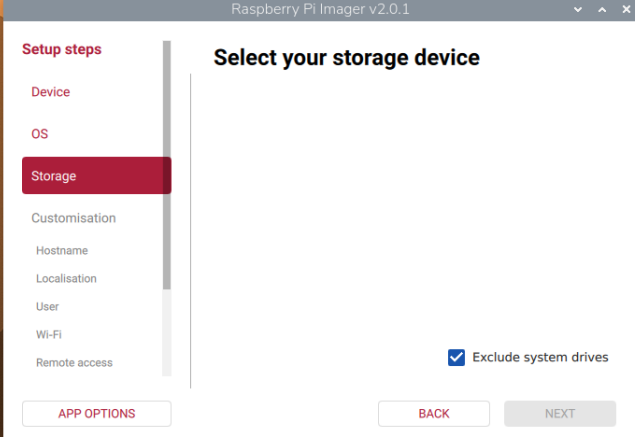
物理的に認識されていないのかと思い、SSDに接続するバスを調べたり、NVMe規格を有効にするコマンドを打つなど
一時間半ほど格闘したが上手くいかず…
諦めました。今は忙しいので体力のあるときに別のSSD挿すなど色々やってみよう。
とりあえずやりたいことが出来たので次はラズパイの上でProxmoxを構築します。
以下、大分前に買って積読してたんでハンズオンします。
Proxmoxで作る超便利な自宅サーバーレシピ第2版:Luciano研究室(旧システム工学研究会)
※以下、追記
ご飯食べたら元気出たので動作確認済みのSSDを挿してみた。そしたら相変わらずダメだったのでSSDは関係なさそう
HATか、FPCケーブルか、NVMeが論理的に許可されていないのか…
AIに聞いたらNVMeが有効になっているか確認する以下のコマンドやって全部問題なかった。
vcgencmd get_config int | grep pcie
sudo rpi-eeprom-update
vcgencmd get_throttled
続けて確認できそうなFPCケーブル調べました。これでした。挿す向き間違えてました。以下の通り認識されました。
上手くSSD認識するとHATの[Act]が発光するんですね。なぜか光がにじんでました…
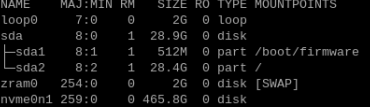
今回思ったんですけど、ボックス組む前に裸の状態でキッティングしたほうがいいっすね。
ラズパイの動作確認してからボックス組まないと分解の手間が非常にめんどくさいです
上手くいったのでSSDをラズパイのブートデバイスにする
やったぜ!
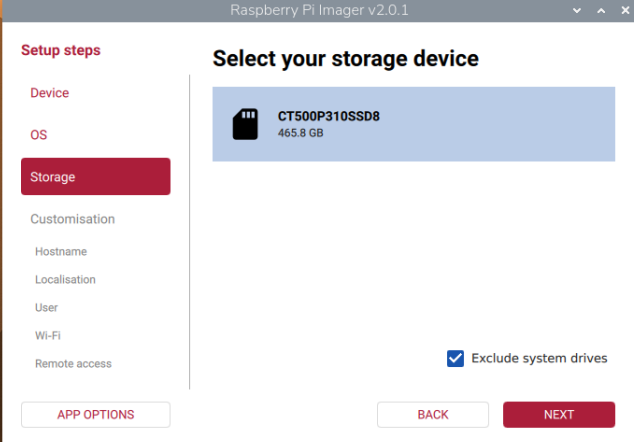
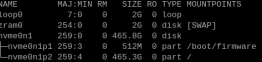
やったぜ、次はProxmox検証だ